
Dirección, contacto y redes sociales
Esta información está distribuida en tres secciones del panel de configuración. Cada una tiene su propia pantalla para que sea más fácil encontrar y actualizar lo que necesitás.
Sección A — Dirección y horarios
Dónde: Configuración > Apariencia > Mi sitio web
Acá configurás la presencia física de tu inmobiliaria: dónde están ubicados y cuándo atienden.
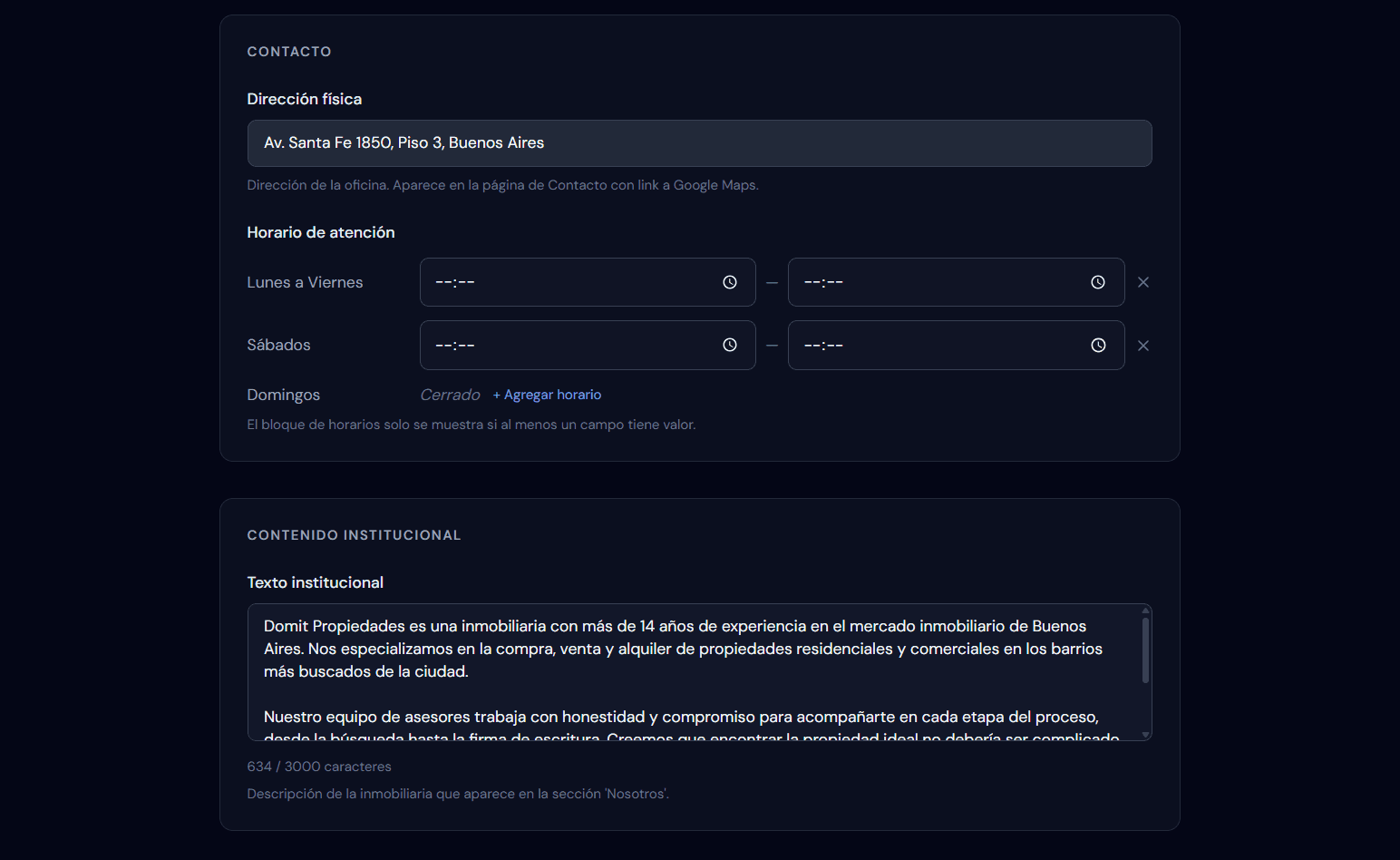
Dirección física
El campo de dirección tiene autocompletado de Google Maps. Empezá a escribir la calle y el número y el sistema te va a sugerir la dirección completa para que la seleccionés.
Ingresá la dirección de la forma en que querés que aparezca en tu sitio (ej:
Mitre 342, Piso 1). No hay campos separados de ciudad, provincia ni código postal.
Horarios de atención
Los horarios se configuran en tres bloques independientes:
| Bloque | Estado por defecto |
|---|---|
| Lunes a Viernes | Abierto (hora de apertura y cierre) |
| Sábados | Cerrado |
| Domingos | Cerrado |
Cada bloque tiene dos campos de hora en formato HH:MM — uno para la apertura y otro para el cierre.
Para marcar un día como cerrado: hacé clic en el botón X del bloque correspondiente.
Para abrir un día que estaba cerrado: hacé clic en el link + Agregar horario que aparece en ese bloque.
Importante: el bloque de horarios solo se muestra en tu sitio web si al menos uno de los tres bloques tiene un horario cargado. Si todos están en "Cerrado" o vacíos, el horario no aparece en el sitio.
Texto institucional
El textarea de texto institucional acepta hasta 3.000 caracteres. Este contenido aparece en la sección "Quiénes somos" de tu sitio. Podés usarlo para contar la historia de tu inmobiliaria, su propuesta de valor o sus valores.
Sección B — Contactos
Dónde: Configuración > Contacto y legal > Contacto
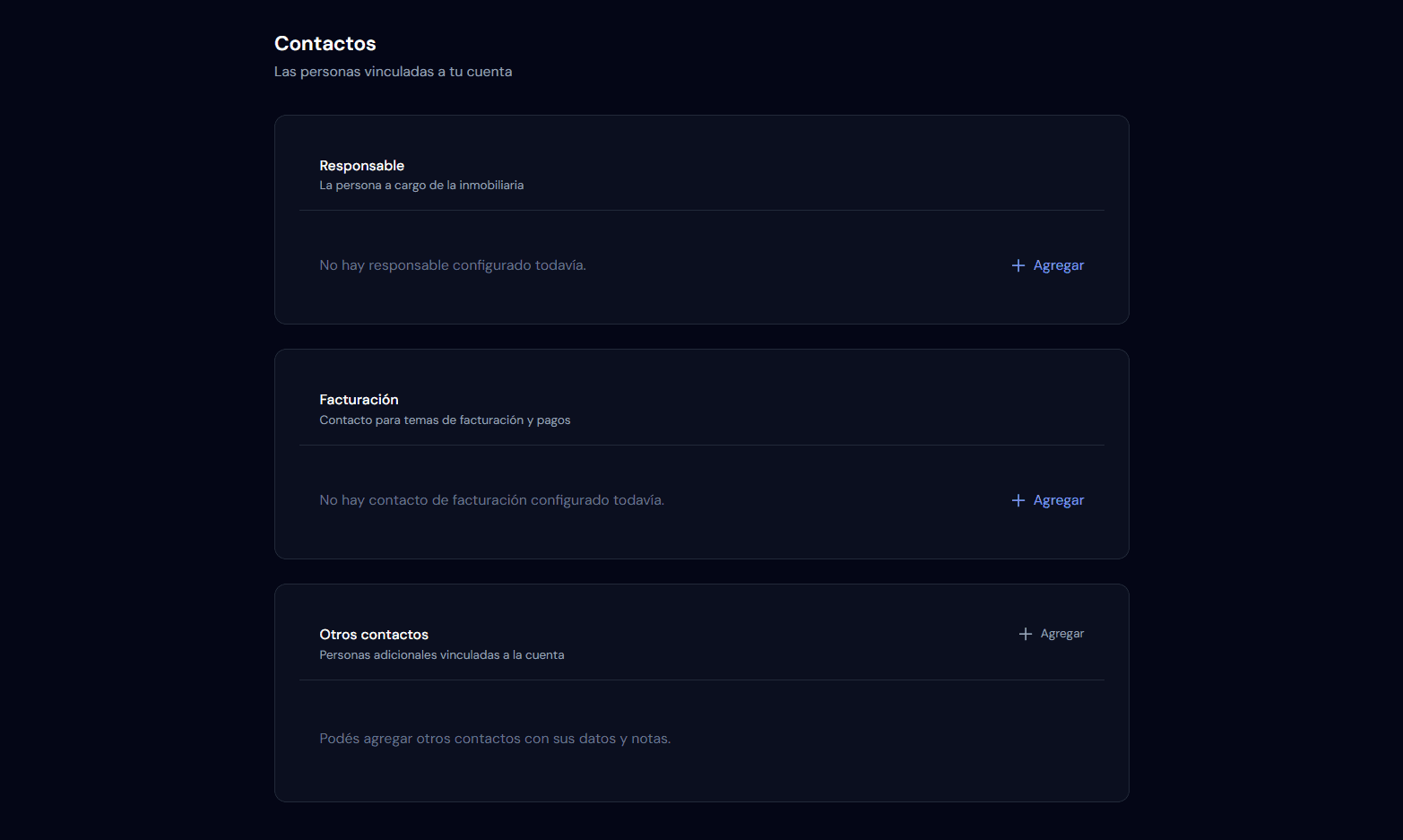
Acá gestionás las personas de contacto de tu inmobiliaria. Los contactos se organizan en tres roles:
| Rol | Para qué se usa |
|---|---|
| Responsable | La cara visible de la inmobiliaria. Aparece como contacto principal en el sitio. |
| Facturación | Para asuntos administrativos y documentación. |
| Otros contactos | Contactos adicionales de uso general (máximo 10). |
Agregar o editar un contacto
Los contactos se gestionan desde un modal. Para agregar uno nuevo, hacé clic en el botón correspondiente al rol. Para editar uno existente, hacé clic sobre él en la tabla.
Cada contacto tiene los siguientes campos:
- Nombre
- Teléfono
- Notas (campo libre para contexto interno)
Sección C — Redes sociales
Dónde: Configuración > Contacto y legal > Redes sociales
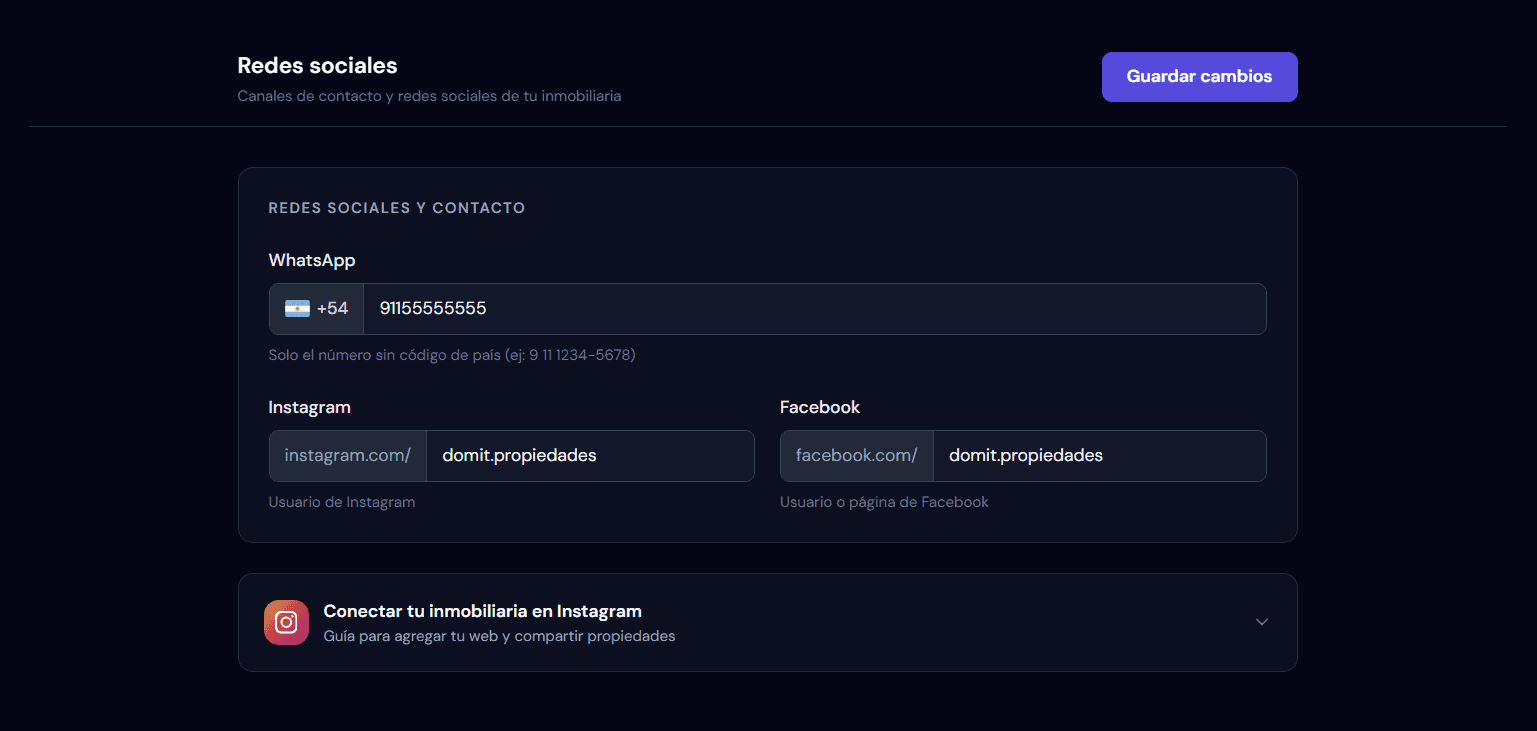
Las redes sociales que configures aparecen con sus íconos en el pie de página de tu sitio.
| Red | Qué ingresar |
|---|---|
Solo el número sin código de país (ej: 3882123456) | |
Solo el usuario, sin @ (ej: miinmobiliaria) | |
Solo el usuario de la página (ej: miinmobiliaria) |
Sobre el WhatsApp
El prefijo +54 (código de Argentina) se agrega automáticamente — no hace falta que lo ingresés vos. Solo escribí el número tal como lo marcás desde el celular, sin el 0 inicial del código de área:
- Número a ingresar:
3882123456 - El sistema genera:
+543882123456
Guardar los cambios
Cada sección tiene su propio botón Guardar cambios. Los cambios en el backoffice se aplican de inmediato; en el sitio web público pueden tardar hasta 5 minutos en reflejarse por el caché.