
Asignar una consulta a un vendedor
Una vez que llega una consulta, el admin decide a qué vendedor le corresponde. Esto garantiza que cada contacto tenga un responsable claro y no quede sin respuesta.
Solo los usuarios con rol Admin pueden asignar y reasignar consultas. Los vendedores no tienen acceso a esta función.
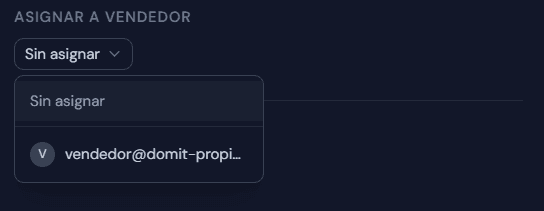
Asignar desde el drawer de la consulta
- En el menú lateral, hacé clic en Consultas
- Hacé clic sobre la consulta que querés asignar para abrirla
- Dentro del drawer, encontrás el selector Vendedor asignado
- Hacé clic en el selector y elegí el vendedor de la lista
- El cambio se guarda automáticamente
Asignar desde el listado
- En el listado de consultas, encontrá la consulta que querés asignar
- Hacé clic en el menú de tres puntos (⋯) a la derecha
- Seleccioná Asignar a vendedor
- Elegí el vendedor de la lista y confirmá
Reasignar una consulta
Si necesitás cambiar el vendedor asignado, el proceso es el mismo que para asignar por primera vez:
- Abrí la consulta desde el listado
- En el selector Vendedor asignado, hacé clic en el nombre actual
- Seleccioná el nuevo vendedor — el cambio se guarda automáticamente
Desasignar una consulta
Si querés quitar el vendedor asignado sin asignar otro:
- Abrí la consulta desde el listado
- Hacé clic en el selector Vendedor asignado
- Seleccioná la opción Sin asignar (aparece al tope de la lista)
La consulta vuelve a estar disponible para ser asignada cuando sea necesario.
¿Qué ve el vendedor?
Cuando le asignás una consulta a un vendedor, este la puede ver en su panel de Consultas. El vendedor puede ver los datos del interesado (nombre, email, teléfono, mensaje y propiedad consultada), pero no puede cambiar el estado ni reasignar la consulta.
Consultas sin asignar
Las consultas que no tienen un vendedor asignado son visibles solo para usuarios con rol Admin. Te recomendamos revisarlas al menos una vez por día para no dejar contactos esperando respuesta.
Siguiente paso: conocé los estados de una consulta para hacer un seguimiento completo.